掌握Chrome更新日志:新手必看的浏览器升级与排查指南
每次浏览器自动重启后,你是否好奇到底增加了什么新功能?阅读Chrome更新日志不仅能让你第一时间体验新特性,还能帮助排查网页卡顿或插件失效等突发问题。本文专为新手准备,教你如何查看官方版本变动,了解安全补丁的重大意义,并掌握从旧版本平滑迁移书签与密码的实用技巧,让你的网页浏览体验始终保持安全与高效。
浏览器是我们每天接触互联网的窗口,而隐藏在后台的自动升级机制,正默默守护着你的上网安全与体验。读懂Chrome更新日志,就是掌握这扇窗口的“说明书”。
如何找到并看懂官方版本变动说明?
想要了解当前使用的浏览器处于什么阶段,最直接的方法是查看Chrome更新日志。对于新手用户,只需在地址栏输入`chrome://settings/help`,即可看到当前的版本号并触发自动检查。例如,你可能会看到类似“120.0.6099.109”这样的数字。前面的“120”代表大版本更新,通常包含界面改版或重大新功能;后面的数字则代表修复小bug或安全补丁。官方博客(Chrome Releases)会同步发布详细的英文更新日志。看懂这些日志,你就能提前知道新版本是否加入了更省内存的“性能模式”,或者是否调整了下载管理器的UI位置,从而避免在日常使用时感到陌生或不知所措。

新版升级后网页崩溃?排查与解决思路
很多新手在浏览器自动升级后,会遇到突发的网页加载异常。一个典型的真实场景是:昨天还能正常使用的公司内网OA系统或某网银插件,今天打开却提示“不支持”或直接白屏崩溃。这时候,Chrome更新日志就是你的排查利器。你可以对照日志查看是否新版废弃了某些旧版API(如第三方Cookie策略调整)。在排查时,建议先使用快捷键Ctrl+Shift+N打开无痕模式,如果无痕模式下网页正常,说明是新版本与你安装的某个扩展程序产生了冲突。此时,只需进入扩展管理页面逐一关闭排查即可。如果确认是核心兼容性问题,可以通过查阅官方日志寻找临时的启动参数来缓解。
安全补丁的意义:为什么不要长期停留在旧版?
部分用户为了追求所谓的“习惯”,会通过修改注册表等方式强行关闭浏览器的自动更新,这种做法存在极大的安全隐患。Chrome更新日志中,很大一部分篇幅是留给安全补丁的。以2023年爆出的WebP图像格式高危漏洞(CVE-2023-4863)为例,Google在发现问题后迅速发布了紧急更新日志,并推送了修复版本。如果你长期停留在旧版本,只要访问了一张带有恶意代码的普通图片,电脑就可能被黑客入侵。因此,对于新手而言,保持默认的自动更新设置,并定期关注更新日志中的“Security Fixes”板块,是保护个人隐私、密码和财产安全的最基础也是最有效的手段。

换电脑或重装系统:如何带走你的个性化配置?
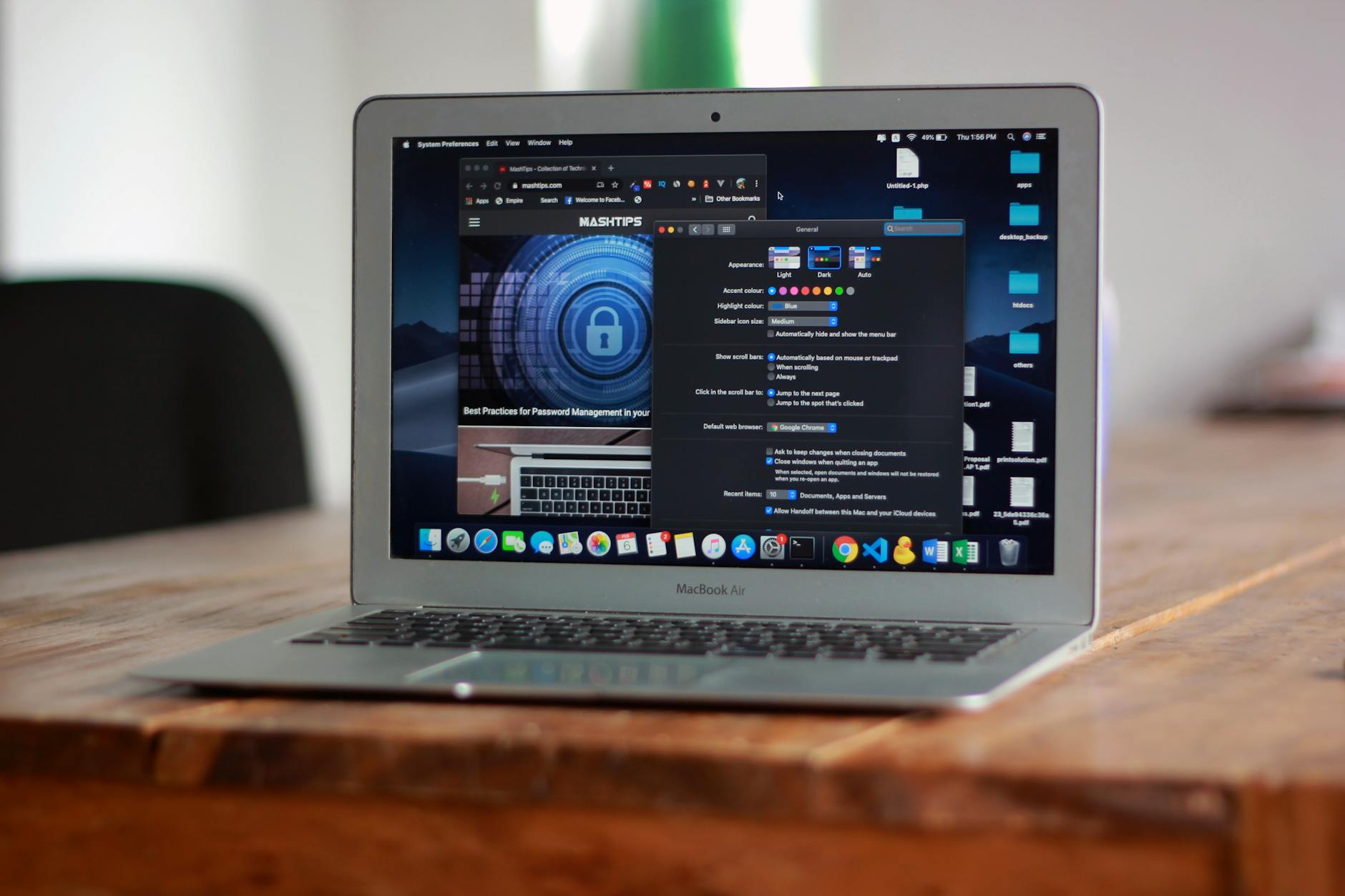
当你购买了新电脑或者重装了操作系统,面对一个纯净的桌面,如何快速恢复熟悉的上网环境?在安装最新版Chrome后,首次配置和数据迁移是关键。很多新手担心跨版本升级或重装会导致收藏夹丢失。其实,只要你在旧设备的Chrome中登录了账号并开启了“同步功能”,你的书签、保存的密码、自动填充的表单甚至浏览历史,都会安全地加密存储在云端。在新电脑上下载并安装官方最新版后,只需在欢迎界面登录同一个账号,所有个性化配置就会在几分钟内自动下载并应用。结合更新日志中经常提到的同步机制底层优化,现在的跨设备迁移过程比以往任何时候都更加无缝和快速。
常见问题
浏览器菜单里提示“由贵组织管理”导致无法自动更新,怎么处理?
这通常是因为电脑安装了某些安全软件或使用了第三方系统优化工具,修改了系统的组策略或注册表。你可以通过清理注册表中 `HKEY_LOCAL_MACHINE\SOFTWARE\Policies\Google\Chrome` 路径下的无用项来恢复默认的更新机制。
每次跨大版本升级后,之前保存在浏览器里的网页密码会丢失吗?
不会。Chrome的密码管理器使用的是本地加密结合云端同步的机制。只要你的本地用户配置文件没有被手动删除,或者你已经开启了云端同步,升级版本完全不会影响你已保存的密码数据。
为什么我看到新闻说出了新功能,但我的电脑检查更新却收不到推送?
Chrome的重大版本更新通常采用“灰度发布”策略,即分批次向全球用户推送,以确保稳定性。如果你暂时收不到,只需耐心等待几天,或者直接前往官方网站下载最新的完整安装包进行覆盖安装即可。
总结
想要体验最流畅、最安全的网页浏览?立即下载最新版Chrome浏览器,告别卡顿与安全隐患。点击此处获取官方正版安装包,开启你的高效上网之旅!