刚换新电脑不知道怎么设置浏览器?这份专为新手准备的Chrome教程将带你避开下载陷阱,完成官方纯净版安装。我们将详细拆解首次启动的无缝数据迁移步骤,以及如何通过调整系统参数解决老旧电脑运行卡顿的问题。无论你是想同步手机和电脑的书签,还是彻底摆脱主页被篡改的烦恼,都能在这里找到清晰直接的操作指引,快速上手这款全球主流浏览器。
很多新手在拿到新电脑时,第一件事就是下载浏览器。但你是否遇到过下载完发现被捆绑了各种流氓软件,或者旧电脑里的几百个书签不知道怎么移过来?本篇教程直击这些痛点,用最直接的步骤教你完成Chrome的初始化配置。
很多新手在搜索引擎随便搜“Chrome下载”,结果下回来一堆垃圾软件。正确的做法是认准网址包含“google.cn/chrome”的官方页面。点击下载时,安装包通常为“ChromeSetup.exe”(大小在2MB左右的在线安装包)。双击运行后,程序会自动连接服务器下载最新稳定版(目前主流版本号已迭代至Chrome 120+)。如果你在安装过程中遇到错误代码“0x80040154”,这通常是因为系统注册表残留,建议先在控制面板卸载旧版本,重启电脑后再使用官方安装包重新尝试。
换新电脑最怕丢失以前收藏的网页。Chrome提供了非常傻瓜式的迁移工具。首次启动浏览器时,页面会提示“导入书签和设置”。如果你错过了这个弹窗,可以点击右上角的三个点,依次选择“书签和列表” > “导入书签和设置”。在下拉菜单中,你可以直接选择电脑上已有的Edge或火狐浏览器,勾选“浏览记录”、“收藏夹”和“保存的密码”,点击导入即可瞬间完成。如果你的旧数据是HTML文件,在同一个界面选择“以前导出的书签(HTML文件)”并上传该文件,同样能完美恢复你的资料库。
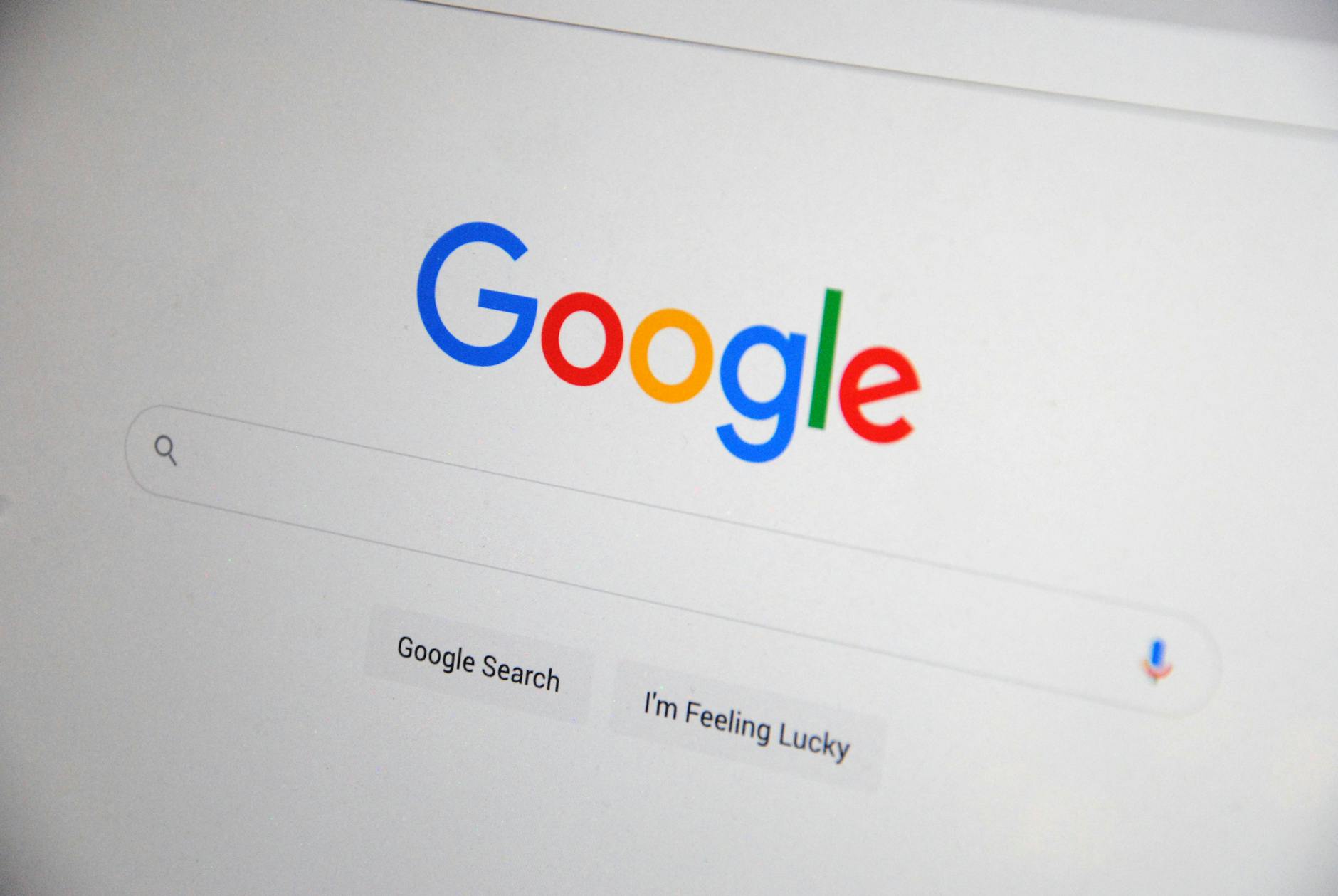
新手最头疼的问题莫过于一打开浏览器,主页变成了不知名的导航网站。要锁定纯净主页,进入Chrome“设置” > “启动时”,选择“打开特定网页或一组网页”,手动输入“www.google.com”或你常用的网址。如果设置后每次打开依然被劫持,请右键点击桌面上的Chrome快捷方式,选择“属性”,仔细检查“目标”一栏的路径最后,是否被恶意添加了网址后缀,如果有,直接删除并保存。此外,Chrome默认在后台自动更新以修补安全漏洞,你只需偶尔点击右上角菜单,若看到“更新Google Chrome”的提示(通常伴随绿、黄、红三色图标),点击重启即可保持最新状态。

经常有用户抱怨Chrome是“内存杀手”,开十几个标签页电脑风扇就狂转。其实只要做好基础配置就能解决。点击右上角菜单进入“设置”,在左侧找到“效果”选项卡。将“内存节省程序”开关打开,这样当你长时间不查看某个标签页时,Chrome会自动释放其占用的内存,实测可节省高达30%的内存占用。另外,如果你的网页视频播放卡顿或者花屏,进入“系统”设置,检查“如果可用,使用图形加速”是否开启。若开启后依然花屏,尝试将其关闭并重启浏览器,这通常能解决老旧显卡驱动带来的兼容性问题。
这通常是因为网络DNS解析问题或防火墙拦截了Google的更新服务器。解决方法:右键点击右下角网络图标,进入“网络和Internet设置”,将DNS服务器手动修改为“8.8.8.8”或“114.114.114.114”。如果仍不行,建议下载Chrome离线安装包(Standalone Installer),它包含了完整的安装文件,不需要在安装过程中联网下载。
跨设备同步需要手动确认开启状态。请在电脑端Chrome点击右上角头像,确认显示“同步功能已开启”。如果已开启但没数据,进入“管理同步内容”,检查“历史记录”和“打开的标签页”是否被勾选。同时,确保手机端Chrome也登录了同一个账号并开启了同步权限,通常等待1-2分钟即可在电脑端的“历史记录”中看到“来自其他设备的标签页”。
这是Chrome的安全机制拦截了证书过期的网站。如果是你信任的内部网站或学校系统,可以点击页面下方的“高级”,然后选择“继续前往[网址](不安全)”。如果连“继续前往”的选项都没有,可以在当前警告页面直接用键盘盲打输入“thisisunsafe”(页面不会有输入框,直接敲击键盘即可),网页会自动刷新并绕过安全拦截。注意:仅限绝对信任的网站使用此方法。
准备好体验极速、安全的网页浏览了吗?立即前往官方页面下载最新版 Chrome 浏览器,按照本教程完成配置,开启你的高效上网之旅!
