2026年最新指南:Chrome 更新 更新日志与版本变化 2026 全面解析
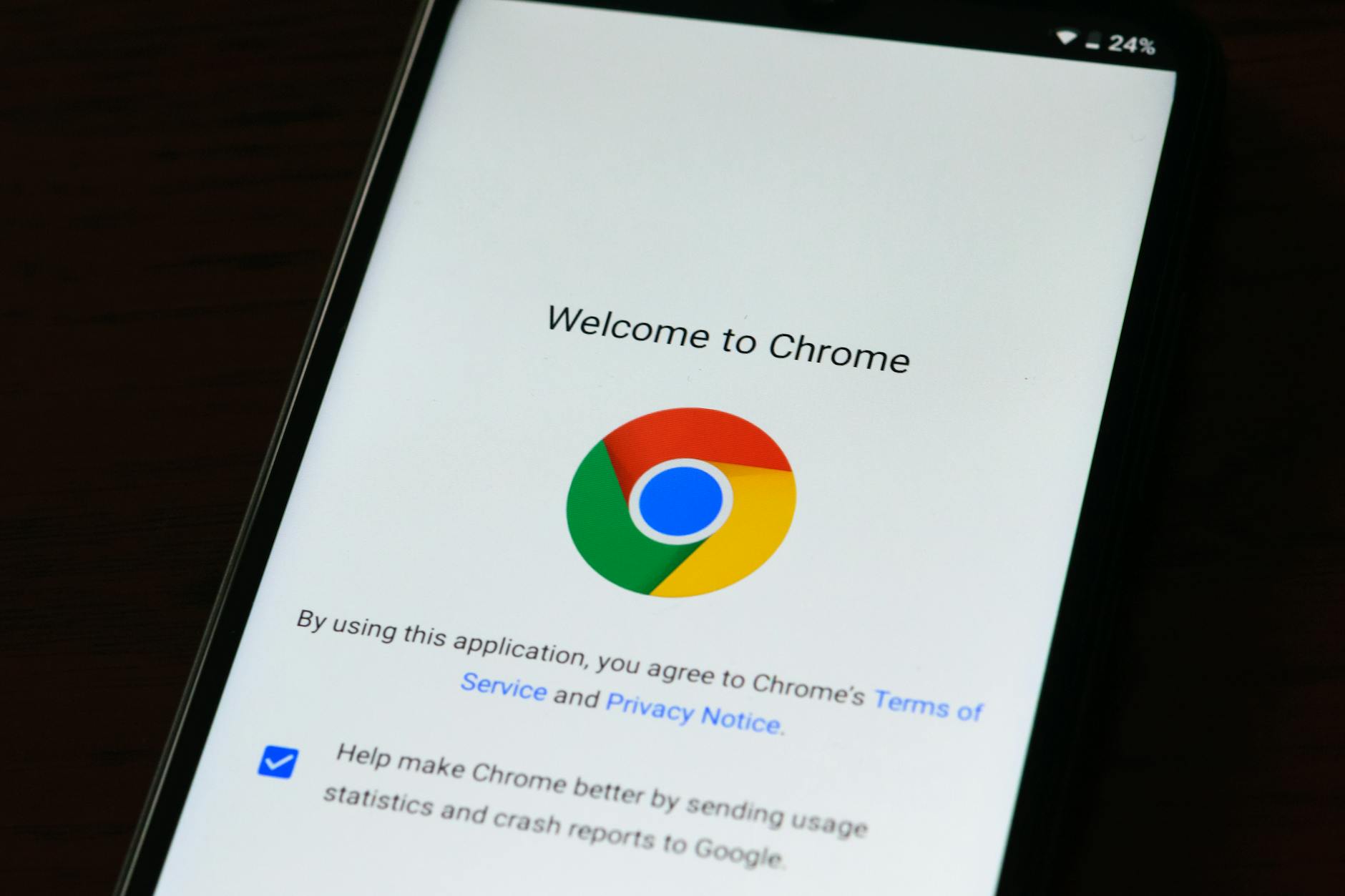
保持浏览器的最新状态是确保网络安全与流畅体验的关键。随着2026年的到来,Chrome 浏览器迎来了一系列重要升级。本文将为您详细解读“Chrome 更新 更新日志与版本变化 2026”的核心内容,专为新手用户打造。无论您是刚刚下载安装,还是在更新过程中遇到卡顿报错,亦或是需要将旧电脑的书签无缝迁移到新设备,这里都有清晰直接的操作步骤与排查技巧,助您轻松驾驭最新版 Chrome。
每一次浏览器的迭代,都意味着更严密的安全防护与更高效的网页加载速度。面对2026年全新的 Chrome 版本,新手用户该如何快速上手并解决潜在的更新难题?让我们直接进入实操环节。
2026年核心版本变化与性能优化速览
在2026年的更新中,Chrome 迈入了 140+ 版本时代。根据最新的更新日志,最显著的变化在于底层 V8 JavaScript 引擎的进一步优化,使得复杂网页的加载速度提升了约 15%。对于新手而言,最直观的感受是“内存节省程序”(Memory Saver)变得更加智能。在 Chrome 142 版本中,该功能默认开启,当您打开超过 10 个标签页且部分页面闲置超过 5 分钟时,系统会自动释放这些非活动标签页占用的 RAM。这对于内存仅有 8GB 的轻薄本用户来说,极大缓解了系统卡顿的问题。此外,新版在地址栏左侧的安全图标也进行了重新设计,更直观地显示当前网站的权限调用情况(如麦克风、摄像头),让新手也能一目了然地掌控隐私安全。

新手必看:如何正确触发与验证浏览器更新
Chrome 通常会在后台静默更新,但有时需要手动干预。正确的操作路径是:点击右上角的“三个点”图标,选择“帮助” -> “关于 Google Chrome”。此时,浏览器会自动检查并下载最新版本。然而,许多新手在这一步会遇到真实场景中的问题:更新进度条卡在 0% 毫无反应。遇到这种情况,首先排查网络环境,确保没有被防火墙拦截;其次,按下 `Ctrl + Shift + Esc` 打开任务管理器,找到所有以 `chrome.exe` 命名的进程并强制结束,然后重新打开浏览器再次尝试更新。如果依然无效,建议直接前往官方下载页面,下载最新的离线安装包(Standalone Installer)进行覆盖安装,这通常能解决 90% 的卡更新问题,且不会丢失您原有的书签和历史记录。
首次配置与旧设备数据的无缝迁移
对于刚换新电脑或首次安装 Chrome 的用户,如何把旧习惯带到新浏览器是头等大事。新版 Chrome 简化了这一流程。在首次启动时,欢迎界面会直接提供“从其他浏览器导入”的选项。如果您之前使用的是 Edge 或 Firefox,只需勾选“浏览记录”、“书签”和“已存密码”,点击导入即可瞬间完成迁移。如果您是从旧电脑的 Chrome 迁移到新电脑,最稳妥的做法是使用 Google 账号同步。在旧电脑登录账号并确保“同步功能”已开启(可在 `chrome://settings/syncSetup` 中确认最后同步时间)。随后,在新电脑的 Chrome 中登录同一账号,您的所有扩展程序、书签栏布局甚至自定义的主题背景,都会在几分钟内原封不动地出现在新设备上,真正实现无缝切换。
深度排查:解决常见的更新报错代码
在执行 Chrome 更新时,偶尔会弹出令人头疼的错误代码。以最常见的“错误代码 3: 0x80040154”为例,这通常意味着系统级别的 Google 更新服务(Google Update Service)被禁用或损坏。排查此问题的具体细节如下:按下 `Win + R` 键,输入 `services.msc` 打开服务管理器。在列表中向下滚动,找到“Google 更新服务 (gupdate)”和“Google 更新服务 (gupdatem)”。双击它们,将“启动类型”从“禁用”更改为“自动(延迟启动)”或“手动”,然后点击“应用”并启动该服务。重启电脑后,再次进入 Chrome 的“关于”页面,更新通常就能顺利进行了。掌握这些底层的排查技巧,能让您在面对版本更迭时更加游刃有余。
常见问题
为什么我的电脑一直提示“Chrome 无法更新至最新版本”?
这通常是因为后台的 Google 更新服务被第三方杀毒软件拦截,或者您当前使用的操作系统版本过旧(例如 Windows 7/8 已不再支持最新版 Chrome)。建议检查系统版本,并在服务管理器中确认 gupdate 服务处于开启状态。
刚换了新电脑,怎么把旧电脑的Chrome设置原封不动搬过来?
最简单的方法是在旧电脑的 Chrome 中登录您的 Google 账号并开启“同步功能”。等待几分钟同步完成后,在新电脑上下载最新版 Chrome 并登录同一个账号,您的书签、密码、扩展程序和历史记录就会自动恢复。
听说2026年的新版很占内存,新手该怎么调整设置来缓解?
实际上新版优化了内存管理。您只需点击右上角菜单进入“设置”,在左侧找到“效果”选项卡,确保“内存节省程序”处于开启状态。这样 Chrome 就会自动冻结您暂时不用的标签页,大幅降低内存占用。
总结
准备好体验更快速、更安全的网络世界了吗?立即前往 Chrome 官方网站下载最新版本,或查看完整的更新日志以获取更多配置技巧!
相关阅读:Chrome 更新 更新日志与版本变化 2026,Chrome 更新 更新日志与版本变化 2026使用技巧,新手必看:Chrome 首次配置 下载与安装指南 202603 官方完整版