Chrome 首次配置 常见问题与排查 202603:安装、更新与迁移一次看懂
这篇内容围绕“Chrome 首次配置 常见问题与排查 202603”整理新手最常遇到的安装、首次启动、默认浏览器设置、账号同步、更新失败与数据迁移问题,重点给出可直接操作的排查步骤。文章结合 Windows 与 macOS 的常见场景,补充浏览器版本、同步开关、网络与权限设置等可验证细节,帮助用户少走弯路,尽快完成 Chrome 首次配置并稳定使用。
如果你刚安装 Chrome,最容易卡住的并不是打开浏览器本身,而是首次配置时的一连串细节:默认浏览器没生效、书签没同步、更新提示反复出现、旧浏览器数据导入不完整。针对这些高频问题,下面按实际使用流程拆解排查方法,尽量用新手能直接照着操作的方式说明,减少无效尝试。
首次安装后先检查这 4 项,很多问题都能提前避开
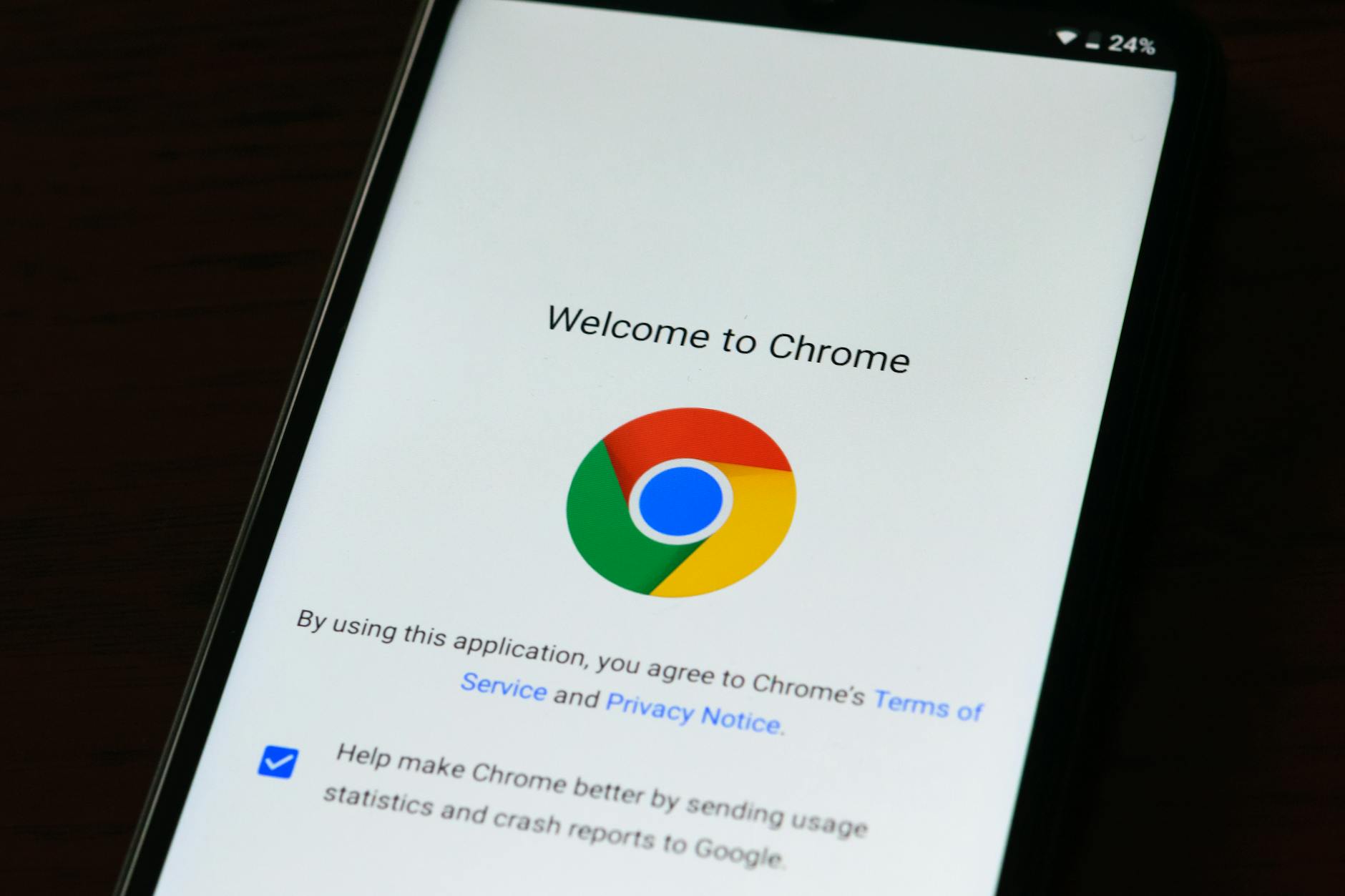
Chrome 安装完成后,建议先做四个基础确认。第一,打开右上角“更多”进入设置,确认浏览器已正常启动且界面语言符合当前系统习惯。第二,在“默认浏览器”位置检查是否真的设为默认,部分 Windows 11 设备即使点击过设置,仍需要到系统“应用 > 默认应用”里再次确认 HTTP、HTTPS 与 .html 关联。第三,查看右上角账号头像是否已登录,未登录时书签、历史记录、密码不会自动同步。第四,进入“关于 Chrome”页面检查版本与更新状态,例如 2026 年 03 月首次配置时,如果页面显示正在检查更新或版本号变化,说明更新模块正常。很多新手直接跳过这些步骤,后面遇到网页打不开、登录状态不保存、扩展无法继承等情况时,排查成本会明显提高。
默认浏览器、登录与同步没生效,通常卡在权限或账号状态
首次配置中最影响体验的不是功能缺失,而是设置“看起来成功,实际没生效”。例如你已经点击“设为默认浏览器”,但从聊天软件或文档里点开链接时仍跳到旧浏览器,这通常不是 Chrome 故障,而是系统默认应用没有完全切换。Windows 11 上建议到系统设置手动确认浏览器关联;macOS 则需要在“桌面与程序坞”或“默认网页浏览器”处再次核对。同步问题也类似:用户登录了 Google 账号,不代表同步一定打开。要进入设置查看“同步功能是否开启”,并确认书签、密码、历史记录等项目未被单独关闭。真实使用中,常见情况是用户只完成了网页登录,却没有完成浏览器级登录授权,因此旧设备里的书签并不会自动出现。遇到这种情况时,不要急着重复导入,先确认账号头像、同步状态提示和网络环境,再判断是不是配置未完成。
装好了却打不开网页,先分清是网络问题还是配置问题
首次使用 Chrome 时,最典型的误判是把所有打不开网页的情况都归因于浏览器本身。更有效的做法是先看现象:如果所有站点都无法访问,地址栏报连接错误,优先检查本机网络、代理设置和系统时间;如果只有个别网站打不开,往往与证书、扩展或安全软件拦截有关。一个真实场景是新电脑刚装完系统后,时间错误停留在出厂日期,导致 HTTPS 证书校验失败,看起来像 Chrome 无法上网,实际把系统时间改为自动同步后即可恢复。另一个常见场景是从旧电脑迁移过来的代理参数残留,用户明明没主动配置代理,但浏览器始终无法连接,进入系统网络设置关闭手动代理,或在 Chrome 中检查是否调用系统代理后,问题通常就能定位。先区分范围,再逐项排查,比反复重装浏览器更有效。
更新失败或版本反复提示,重点排查磁盘权限与后台服务
Chrome 首次配置后如果马上提示更新失败,通常与安装目录权限、后台更新服务或安全软件限制有关。最直接的检查路径是打开“帮助 > 关于 Google Chrome”,看页面是停在“正在更新”“更新失败”还是直接给出错误提示。可验证的信息包括当前版本号、最后一次更新时间,以及系统是否允许程序写入安装目录。以 Windows 为例,如果设备启用了严格的安全策略,Chrome 更新组件可能无法正常覆盖旧文件,表现为每次启动都提示更新但始终不成功。这时可先关闭占用浏览器文件的进程,再以管理员权限重新安装稳定版。若是 macOS 场景,需确认应用是否位于“应用程序”目录,而不是停留在下载目录直接运行,因为这会影响后续更新。对新手来说,判断“能否正常更新”比盲目追新版本更重要,只要版本检查页面能正常拉取并安装补丁,后续使用会稳定得多。
从旧浏览器迁移数据时,别只盯着书签,密码与扩展更容易遗漏
迁移是首次配置里最容易出现“看似完成,实际缺项”的环节。很多用户导入了收藏夹就以为完成迁移,但真正影响使用效率的往往是密码、自动填充地址、扩展习惯和标签页恢复。实际操作时,建议先在 Chrome 的导入工具中选择来源浏览器,再逐项确认导入内容,而不是默认全选后立刻结束。一个常见场景是从 Edge 迁移到 Chrome,书签成功了,但保存的网站密码没有带过来,结果登录工作系统时误以为账号异常。另一个场景是用户换电脑后登录同一账号,期待扩展自动恢复,却发现广告拦截、翻译或效率工具都没回来,这通常与同步项未勾选“扩展程序”有关。迁移完成后,建议立刻抽查两个常用网站、一个已保存密码页面和书签栏显示情况,这种小范围验证比等到正式使用时再发现问题更省时间。
常见问题
刚装完 Chrome,为什么点了“设为默认”后链接还是从别的浏览器打开?
这类情况多见于系统层面的默认应用没有完全切换。Chrome 内点击“设为默认”后,仍建议到操作系统设置里检查 HTTP、HTTPS、.htm、.html 等关联是否已指向 Chrome。尤其在 Windows 11 上,应用内提示成功并不一定代表所有协议都已切换完成。
书签已经同步过来了,但密码和扩展没有跟着出现,这是正常的吗?
正常,前提是对应同步项没有开启。Chrome 的同步并不是单一开关,书签、密码、扩展、历史记录都可以分别控制。你需要进入设置查看同步项目,确认“密码”和“扩展程序”未被关闭。如果之前只是登录网页账号,没有完成浏览器级同步授权,也会出现只同步部分数据的情况。
更新页面一直转圈或反复提示升级,有没有不用重装就能先判断的方法?
有。先进入“关于 Chrome”查看具体状态:如果能读取版本号但下载卡住,优先检查网络、代理和安全软件;如果每次都提示更新失败,重点看安装目录权限和是否有浏览器进程占用文件;如果是在 macOS 从下载目录直接运行应用,先把 Chrome 移到“应用程序”目录再测试更新,很多首次配置问题会因此消失。
总结
想更顺利完成 Chrome 首次配置、更新与数据迁移,可前往官方渠道下载最新版 Chrome,并继续了解安装说明、同步设置与常见问题排查方法。
相关阅读:Chrome 首次配置 常见问题与排查 202603,Chrome 首次配置 常见问题与排查 202603使用技巧,Chrome 202611 周效率实践清单:新手从安装到迁移的高效上手指南