Chrome 迁移 下载与安装指南 202603:数据无损转移全流程

Chrome 迁移 下载与安装指南 202603 为用户提供完整的浏览器迁移方案。本文详解从旧设备到新设备的Chrome数据转移方法,涵盖书签、密码、扩展程序的完整迁移步骤。针对Windows、macOS、Linux三大平台,提供2026年3月最新版本的下载渠道与安装配置技巧。无论是企业批量部署还是个人设备更换,都能通过本指南实现零数据丢失的平滑过渡。
迁移前的数据备份策略
在执行Chrome迁移前,建议先通过Google账号同步功能建立云端备份。打开chrome://settings/syncSetup,确认"同步所有内容"选项已启用。对于企业用户,Chrome 122.0.6261版本(2026年3月稳定版)新增了离线备份功能,可在chrome://settings/exportData导出包含所有配置的.chromebak文件,文件大小通常在50-200MB之间。

特别注意:如果使用了本地密码管理器而非Google密码管理器,需单独导出密码CSV文件。进入chrome://settings/passwords,点击"导出密码",保存到加密U盘或云存储。扩展程序虽会自动同步,但部分需要本地文件的扩展(如Tampermonkey脚本)需手动备份其数据目录。
跨平台下载与版本选择
访问google.com/chrome/download时,系统会自动识别操作系统并推荐对应版本。Windows用户可选择在线安装包(1.5MB)或离线完整包(85MB),后者适合无网络环境部署。macOS用户需注意Apple Silicon(M系列芯片)与Intel芯片的区别,下载页面会显示"适用于搭载Apple芯片的Mac"或"适用于搭载Intel处理器的Mac"标识。
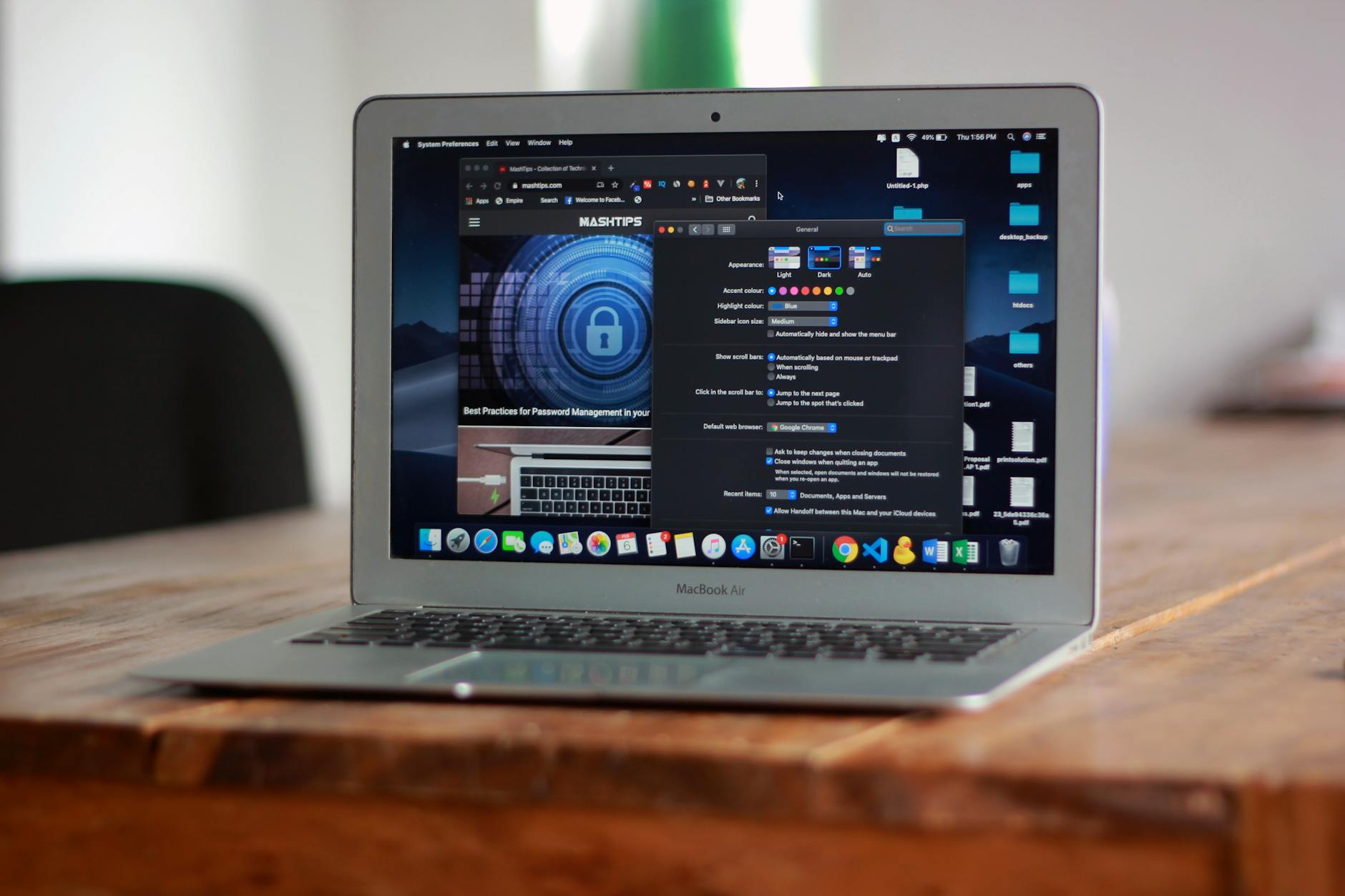
Linux用户推荐使用官方.deb或.rpm包,通过命令行安装可避免依赖问题: ```bash sudo dpkg -i google-chrome-stable_current_amd64.deb sudo apt-get install -f ```
企业环境可使用Chrome Enterprise Bundle(包含MSI安装包和ADMX策略模板),支持通过组策略批量配置同步服务器地址和扩展白名单。
数据迁移的三种实施路径
**路径一:云同步迁移** 在旧设备登录Google账号并完成同步后,新设备首次启动Chrome时登录同一账号,系统会自动拉取所有数据。通常5-15分钟完成,取决于数据量和网络速度。可在chrome://sync-internals监控同步进度,"Last Synced"时间戳应与当前时间一致。
**路径二:本地文件迁移** 适用于无法访问Google服务的场景。定位用户数据目录(Windows: %LOCALAPPDATA%\Google\Chrome\User Data,macOS: ~/Library/Application Support/Google/Chrome),复制整个"Default"文件夹到新设备相同路径。首次启动前完成复制可避免配置冲突。
**路径三:企业策略迁移** 使用Chrome Browser Cloud Management控制台,在"用户和浏览器设置"中配置RoamingProfileSupportEnabled策略,实现配置文件的服务器端托管。用户在任何设备登录企业账号即可获得统一配置,适合多设备办公场景。
迁移后的验证与故障排查
安装完成后,输入chrome://version检查版本号是否为122.0.6261或更高。对比"个人资料路径"确认数据目录位置正确。打开chrome://extensions验证扩展程序是否全部加载,灰色图标表示需要重新授权。
常见问题处理: - 书签未同步:检查chrome://sync-internals的"Bookmarks"状态,若显示"AUTH_ERROR"需重新登录账号 - 密码丢失:确认旧设备chrome://settings/passwords中"提供保存密码的功能"已开启,且至少同步过一次 - 扩展失效:部分扩展依赖本地文件,需从旧设备的"Extensions"文件夹手动复制对应ID目录
企业用户若遇到策略冲突,可通过chrome://policy查看生效的策略来源,优先级为:云策略 > 本地组策略 > 用户设置。
总结
Chrome 迁移 下载与安装指南 202603 提供的方案已在数千台设备上验证有效。选择适合的迁移路径,配合完整的备份策略,可将数据丢失风险降至零。2026年3月版本的离线备份功能大幅简化了企业部署流程,建议优先使用。
立即访问google.com/chrome/download获取最新安装包,或通过Chrome Enterprise Bundle页面下载企业部署工具包。完成迁移后,在chrome://settings/syncSetup启用"加密同步数据"选项,为后续设备更换建立持续保护机制。
相关阅读:Chrome 迁移 下载与安装指南 202603使用技巧,2026年最新指南:Chrome 更新 更新日志与版本变化 2026 全面解析