
本篇Chrome教程专为初次接触谷歌浏览器的用户打造,旨在帮助您在几分钟内完成从环境部署到高效办公的平滑过渡。我们将深入探讨如何避开非官方渠道的捆绑软件,确保您安装的是纯净的Chrome Stable稳定版。文章不仅涵盖了基础的安装流程,还针对新手最常遇到的“旧浏览器数据如何导入”以及“多标签页导致系统卡顿”等痛点,提供了详尽的解决方案。通过本教程,您将掌握利用Chrome内置工具优化内存占用、管理跨设备同步数据以及配置安全更新的核心技巧,让您的网页浏览体验更加快速、安全且个性化。
欢迎来到高效浏览的第一站。Chrome作为全球市场占有率领先的浏览器,其简洁的界面下隐藏着强大的生产力工具。本教程将带您从零开始,构建一个纯净且高效的浏览环境。
开始Chrome教程的第一步是确保获取正确的安装包。新手用户常因搜索误导下载到带有插件的修改版。请务必访问Google Chrome官方网站,系统会自动识别您的OS版本(如Windows 11或macOS)。下载完成后,运行安装程序,Chrome会自动完成静默安装。安装完毕后,建议立即在地址栏输入“chrome://version”并回车。在这里您可以核验关键信息:确保“Google Chrome”版本号在120.0以上,且路径位于官方预设的Program Files目录下。验证版本不仅是为了安全性,更是为了确保您能使用到最新的“内存节省”和“安全检查”功能,避免因版本过旧导致的网页渲染错误或安全漏洞。
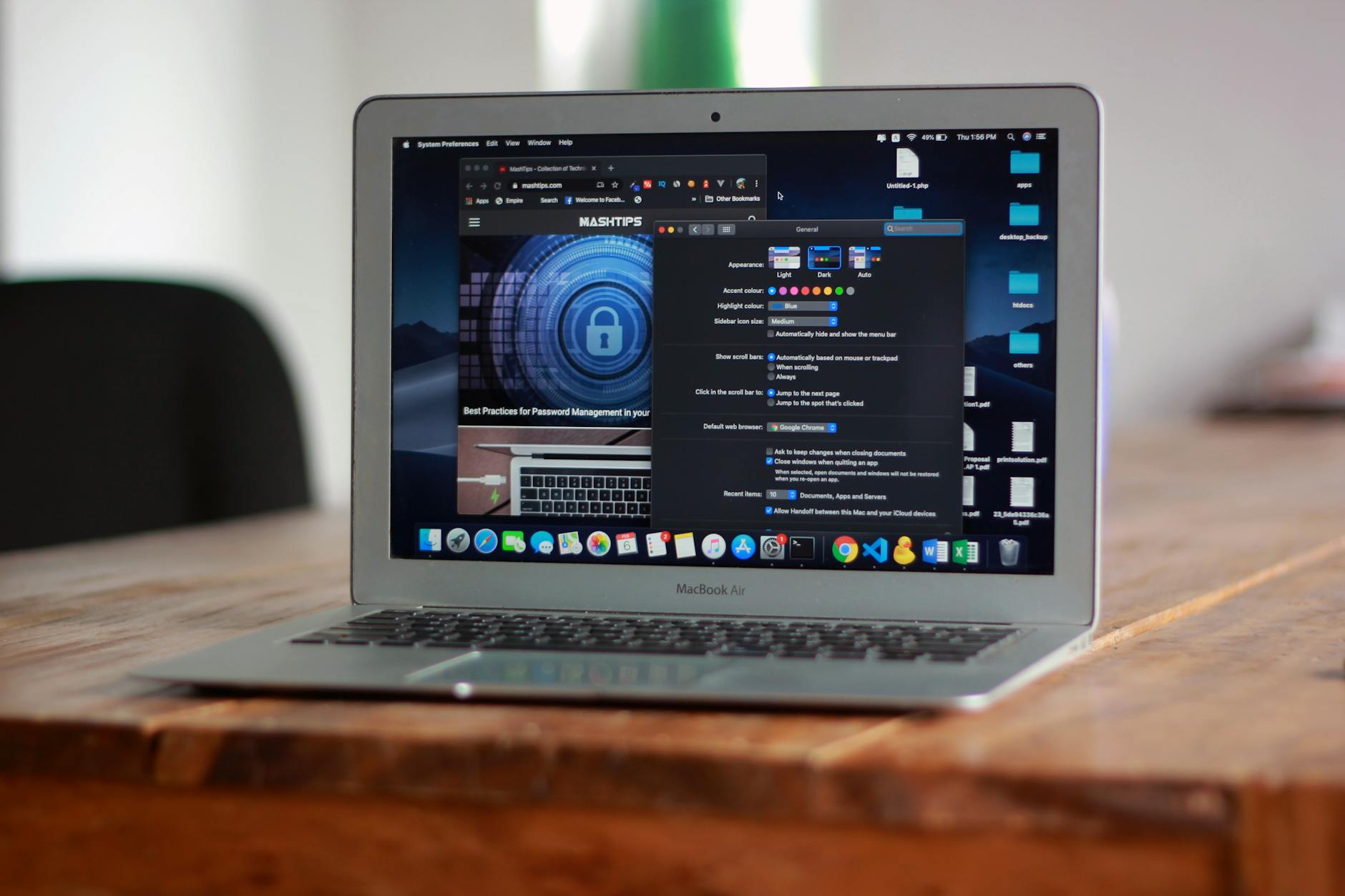
许多用户在更换浏览器时担心书签和密码丢失。在Chrome中,这一过程可以实现全自动化。点击右上角的“三个点”菜单,选择“设置”,进入“您与 Google”板块,点击“导入书签和设置”。在弹出的窗口中,您可以直接选择来源(如Microsoft Edge或Safari)。实操细节:如果您的旧浏览器处于开启状态,请先将其关闭,否则Chrome可能无法读取数据库文件。勾选“浏览历史”、“书签”和“保存的密码”后点击导入,仅需几秒钟,您在旧浏览器中积累数年的访问习惯将完美同步至Chrome。导入后,建议开启“同步功能”,这样只要登录Google账号,无论在手机还是另一台电脑上,您的配置都会自动加载。
Chrome曾被戏称为“内存怪兽”,但通过合理的配置可以轻松化解。针对新手常遇到的网页响应缓慢问题,请进入“设置”中的“性能”选项卡。在这里,您会看到“内存节省模式”开关,务必将其开启。该功能会自动释放不活动标签页占用的内存,实测在开启20个以上标签页时,可降低约30%的系统资源占用。如果浏览器依然卡顿,请使用快捷键 Shift+Esc 唤起Chrome自带的任务管理器。这是一个非常实用的排查工具,它能精确显示每个标签页和扩展程序的CPU及内存占用情况。如果您发现某个特定插件占用异常,可以直接在此处结束进程,而无需关闭整个浏览器,这是保障长时间稳定运行的关键技巧。

保持浏览器处于最新状态是防范网络威胁的最佳手段。Chrome默认会在后台静默下载更新,但需要重启才能生效。请留意浏览器右上角的颜色标识:绿色代表更新已发布2天,橙色代表4天,红色则代表已发布1周。若看到红色标识,请立即点击并选择“重新启动 Chrome”。此外,为了避免系统盘(C盘)空间不足,建议新手修改默认下载路径。进入“设置”>“下载内容”,点击“更改”,将路径指向D盘或E盘的独立文件夹。同时建议开启“下载前询问每个文件的保存位置”,这能有效防止恶意脚本在您不知情的情况下自动下载可执行文件,从源头上提升系统的安全性。
这通常是因为网络环境限制导致无法连接至Google服务器。结论:若无法直接登录账号同步,建议使用“导出书签”功能手动生成HTML文件,再在另一台设备上执行“导入书签”操作,或使用第三方同步插件作为替代方案。
无需重新安装。结论:依次进入“设置”>“搜索引擎”>“地址栏中使用的搜索引擎”,在下拉菜单中直接切换为“百度”或“Bing”。更改后,在地址栏输入关键词回车将直接跳转至所选引擎。
这通常与硬件加速或缩放设置有关。结论:进入“设置”>“系统”,尝试关闭“使用图形加速模式(如果可用)”并重启浏览器;或者在“外观”选项中将“字体大小”和“自定义字体”调整为更适合您显示器分辨率的设置。
立即下载官方纯净版Chrome,开启极速浏览体验。了解更多进阶技巧,请访问我们的官方帮助中心。
