
2026年Chrome迎来重大架构升级,本文深度解析“Chrome 迁移 更新日志与版本变化 2026”核心要点。针对新手用户,我们详细梳理了从旧版浏览器平滑过渡到最新 Chrome 142 版本的实操路径,涵盖书签、插件及加密数据的云端同步逻辑。无论你是更换新电脑还是系统重装,这份指南将帮助你规避迁移过程中的常见数据丢失风险,确保浏览体验的连续性。
随着 2026 年 Chrome 142 稳定版的正式发布,浏览器迁移流程与底层同步协议发生了显著变化。对于新手用户而言,理解这些更新日志不仅能提升上网效率,更能确保个人数据的绝对安全。
步入 2026 年,Chrome 的核心架构已全面进化至 142.x 分支。本次更新日志中最显著的变化是“智能迁移引擎”的实装,它彻底解决了以往跨平台同步时扩展程序失效的痛点。对于新手而言,这意味着当你从旧设备登录 Google 账号时,浏览器不再只是简单地拉取书签,而是会根据新硬件的性能自动调整标签组优先级。值得注意的是,2026 版正式结束了对部分过时加密协议的支持,强制要求在迁移过程中进行二次身份验证,以确保你的支付凭证在云端传输时的绝对安全。

在执行 Chrome 迁移时,许多用户会遇到“同步已暂停”的红色警告。这通常发生在更新日志中提到的“安全令牌过期”场景下。排查细节:请检查地址栏右侧的个人资料图标,若显示感叹号,需重新输入账号密码并确认“开启同步”。针对 2026 年的新安全策略,如果你的旧设备长时间未联网,建议先在旧版中手动导出 Bookmarks HTML 文件作为备份。若发现扩展程序未自动下载,请进入 chrome://extensions 检查是否因 Manifest V3 强制执行导致旧版插件被禁用,此时需在 Chrome 网上应用店寻找适配 2026 标准的替代版本。
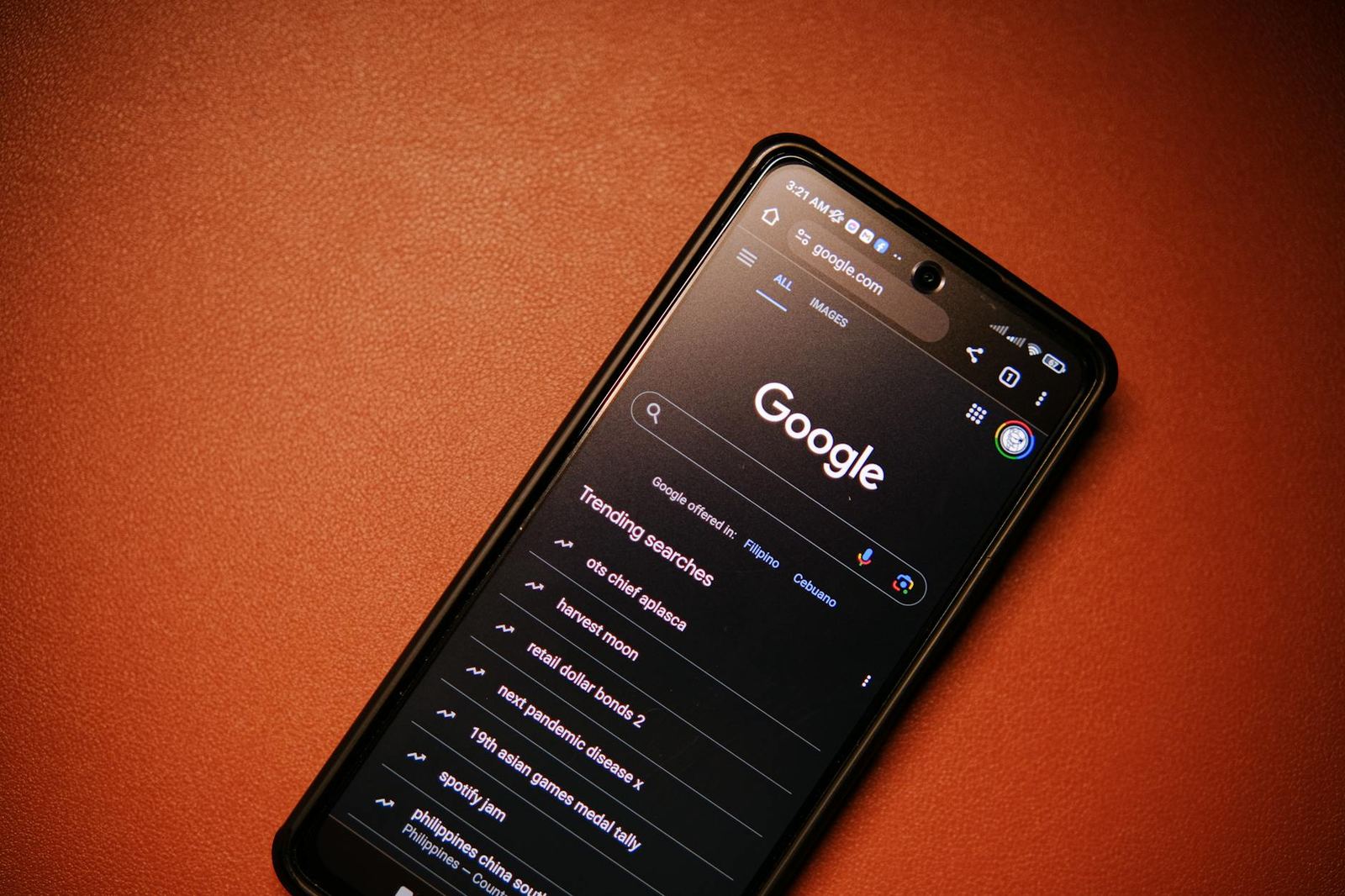
完成安装后,2026 版 Chrome 会引导用户进入“首日配置向导”。不同于往年的繁琐,现在的版本允许用户在迁移阶段直接勾选“性能模式”。如果你是办公族,建议在“版本变化”设置中开启“内存节省模式 2.0”,该功能在 142 版本中得到了质的提升,能自动冻结不活跃的后台标签页。对于新手,务必在“隐私和安全”选项中确认“安全浏览”已设为“标准保护”,这能有效拦截迁移过程中可能误触的恶意下载链接。通过 chrome://settings/importData 还可以一键导入其他浏览器的历史记录与表单填充信息。
许多用户在 2026 年面临从 Windows 切换到 macOS 的需求。由于系统路径差异,本地存储的下载路径往往会失效。在 Chrome 142 的更新日志中,官方引入了“环境自适应配置”。当检测到系统环境变更时,浏览器会弹出对话框提示重置下载目录。排查细节:若发现中文字体渲染模糊,请在设置中搜索“自定义字体”,将标准字体统一设置为“PingFang SC”或“Microsoft YaHei”。此外,针对 M3/M4 芯片的 Mac 用户,务必确保下载的是 ARM64 架构安装包,这比通过 Rosetta 2 转译运行的版本能提升约 30% 的页面加载速度。
这是因为 2026 版 Chrome 强化了插件安全审计。请点击灰色图标,根据提示授予“站点访问权限”。如果是因 Manifest V2 停用导致的失效,您需要点击‘查找替代品’跳转至商店下载最新的 V3 版本插件。
在新设备上,按下快捷键 Ctrl+Shift+T(Mac 为 Cmd+Shift+T)可以恢复最近关闭的窗口。或者进入‘历史记录’->‘来自其他设备的标签页’,直接一键开启旧电脑上未关闭的所有网页。
不会。隐私沙盒主要影响广告追踪逻辑。书签迁移属于本地加密数据同步,只要您的 Google 账号同步功能处于开启状态,书签会在 1 分钟内自动完成下发,不受隐私策略调整影响。
立即下载 Chrome 2026 官方稳定版,开启极速无缝迁移体验。
相关阅读:Chrome 迁移 更新日志与版本变化 2026,Chrome 迁移 更新日志与版本变化 2026使用技巧,Chrome 更新 下载与安装指南 202604:快速获取最新稳定版与安全补丁
