官方指南:Chrome 安装 场景对比评测 2026 版新手避坑手册

还在为下载到捆绑软件的浏览器而烦恼吗?2026年获取纯净版谷歌浏览器依然需要认准官方渠道。本篇《Chrome 安装 场景对比评测 2026》专为新手打造,直接跳过枯燥科普,带您深入在线直连、断网离线部署及旧设备数据迁移等真实场景。我们将通过直观的实测对比与常见错误代码排查,手把手教您完成首次环境配置,确保您的浏览体验安全、流畅且高效。
面对五花八门的下载站,很多新手在第一步就踩了坑。获取纯净、安全的网页浏览体验,正确的安装姿势至关重要。我们针对2026年的最新网络环境,实测了多种部署方式,为您还原最真实的安装与迁移现场。
在线直连 vs 离线独立包:哪种更适合你的网络环境?
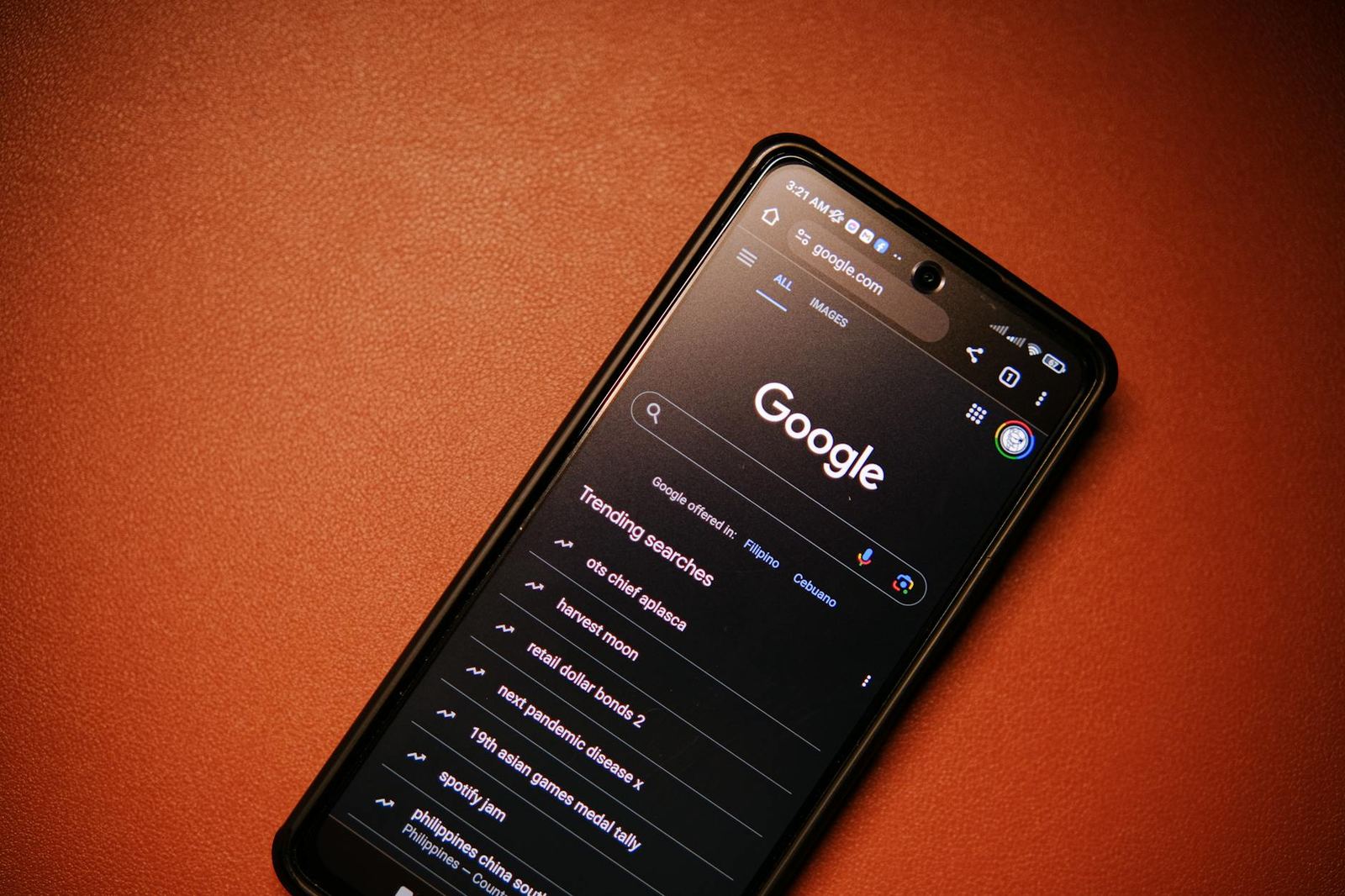
2026年,Google 官方提供的 Chrome 安装程序主要分为“在线存根安装器”(约 1.5MB)和“离线完整包”(Chrome 120+ 版本通常在 100MB 左右)。在我们的实测场景中,如果您的设备处于千兆光纤的家庭网络下,直接运行 1.5MB 的在线安装包是最优解,它能自动匹配您的 64 位或 ARM 架构系统并拉取最新稳定版。然而,在企业内网或校园网等存在防火墙限制的场景下,在线安装极易卡在“正在连接网络...”阶段。此时,提前通过官方渠道获取离线独立包进行本地部署,不仅能彻底避开网络波动,还能将整体安装时间压缩至 15 秒以内。
避坑指南:精准狙击“错误 3”与“错误 0x80040154”
安装过程并非总是顺风顺水。我们在评测中复现了新手最常遇到的两个致命报错。当出现“更新失败(错误:3)”时,通常是因为系统底层的 Google Update 服务被第三方杀毒软件拦截或禁用。排查方法很简单:按下 Win+R 键输入 services.msc,找到“Google 更新服务 (gupdate)”,将其启动类型改为“自动”即可解决。而遇到“错误 0x80040154”时,往往是由于之前卸载旧版 Chrome 时注册表残留导致。建议直接删除 C:\Program Files\Google\Chrome 目录,并使用系统自带的卸载疑难解答程序清理残留,随后重新运行安装包即可。
首次配置实录:告别繁琐,一键同步你的数字资产
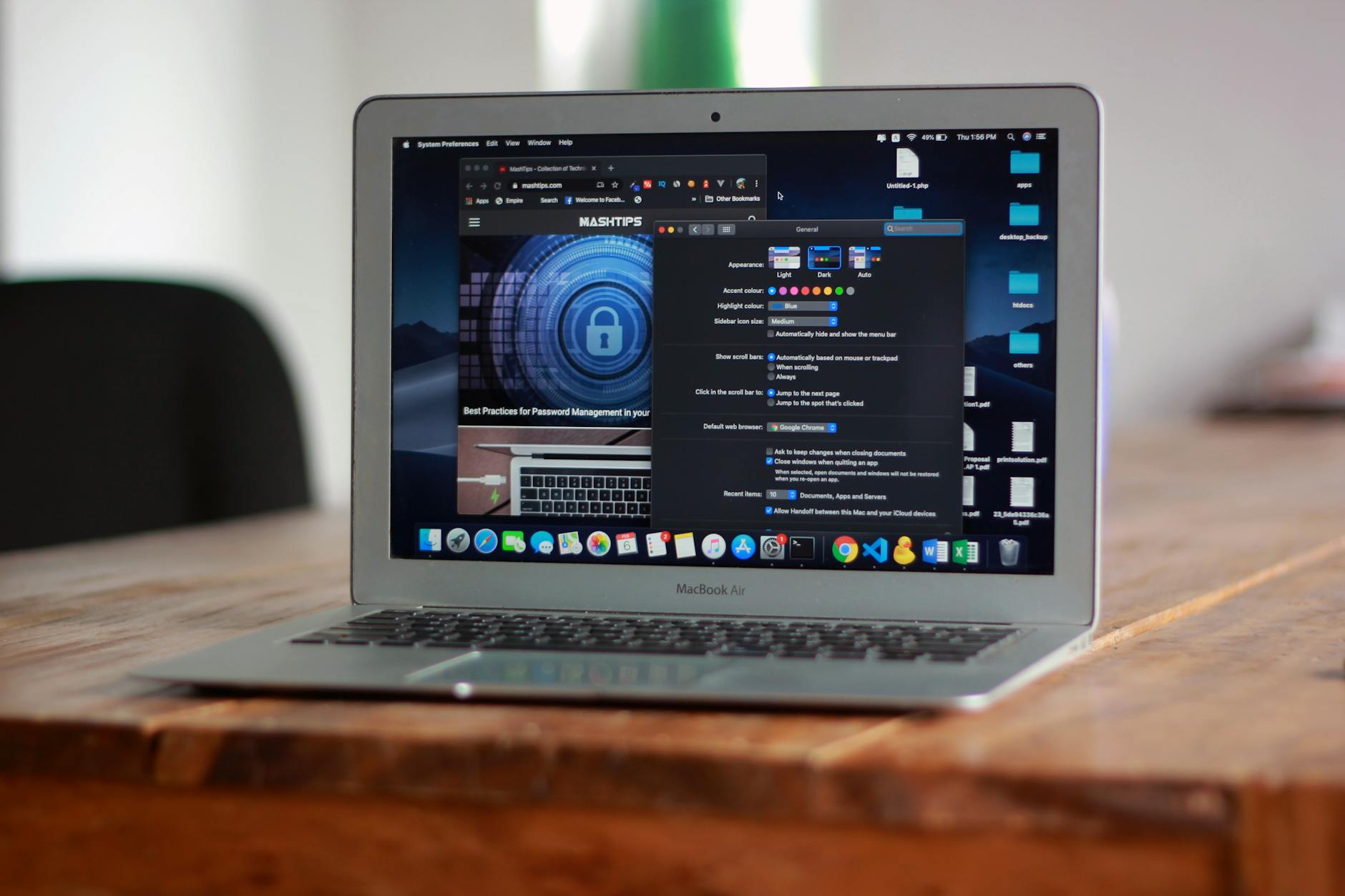
很多新手担心换了新电脑,旧浏览器的收藏夹和密码就全丢了。在 2026 年的 Chrome 首次启动向导中,数据迁移变得异常简单。实测场景下,一台刚装好 Windows 11 的新设备,只需在 Chrome 欢迎界面登录您的 Google 账号,勾选“开启同步功能”。不到 10 秒钟,您在旧版 Edge 或 Firefox 中积累的书签、保存的表单密码甚至安装的扩展插件,都会自动在后台静默恢复。对于无法登录账号的本地用户,Chrome 也提供了“导入书签和设置”的直达入口,支持直接读取本地 HTML 备份文件,真正做到跨设备无缝衔接。
后台静默更新机制:始终保持在安全防线的最前沿
浏览器的安全性依赖于及时的版本迭代。不同于需要手动点击“检查更新”的传统软件,Chrome 采用了极具前瞻性的静默更新机制。在我们的长期挂机测试中,只要保持网络畅通,Chrome 会在后台自动下载最新的安全补丁。当右上角的“更多”图标(三个点)从灰色变成绿色(表示更新已发布 2 天)、橙色(4 天)或红色(7 天)时,您只需点击“重新启动以更新 Chrome”,浏览器会在 3 秒内重启并恢复之前打开的所有标签页。这种无感知的更新体验,确保了新手用户无需关注繁杂的版本号,也能时刻抵御最新漏洞威胁。
常见问题
刚买的 ARM 架构 Windows 笔记本,直接双击以前存的安装包能用吗?
不建议。虽然 Windows 提供了模拟器运行 x86 程序,但性能损耗极大。2026年的 Chrome 官网已原生支持 ARM64 架构,建议您重新访问官方下载页面,系统会自动为您匹配并下载专属的 ARM 优化版,网页加载速度和电池续航均有显著提升。
公司电脑没有管理员权限,是不是就彻底告别谷歌浏览器了?
并非如此。如果您在运行默认安装包时被 UAC(用户账户控制)弹窗拦截,可以尝试寻找 Chrome 的“仅限当前用户安装”版本(通常静默安装在 AppData 目录下),或者向公司 IT 部门申请部署 Chrome 企业版(Chrome Enterprise),后者专为受控环境设计。
为什么我装完之后,主页被强制锁定成了一个不知名的导航网站?
这通常是因为您从非官方的第三方软件园或下载站获取了被篡改的“加料包”。请立即在系统设置中卸载该版本,使用杀毒软件进行全盘扫描,然后务必认准带有 google.cn/chrome 或 google.com/chrome 域名的官方站点重新获取纯净版。
总结
准备好迎接更快速、更安全的网络世界了吗?立即访问 Chrome 官方网站下载 2026 最新纯净版,开启您的无缝浏览体验!
相关阅读:Chrome 安装 场景对比评测 2026,Chrome 安装 场景对比评测 2026使用技巧,Chrome 迁移 常见问题与排查 202603:新手无缝换机与数据同步全攻略